Software Tutorial · DeepCharts™
DeepCharts™
使用全流程指南
网页版全图形化订单流平台,无需下载,全 Prop Firm 通用。涵盖下单、止盈止损、日盈利清算配置与复制交易完整流程。
✓ 网页版免下载
✓ 全平台通用
订单流分析
Trade Copier 内置
Chrome / Edge / Safari
Section 01
平台常见问题
QDeepCharts 好用吗?
好用。网页版全图形化界面,全平台通用,个人认为不输 ProjectX。
Q平台流畅度和可靠性靠谱吗?
很丝滑。专注订单流分析,底层针对稳定性优化,日常使用没有问题。
Section 02
DeepCharts 使用全流程
1
2
一:市价单下单操作
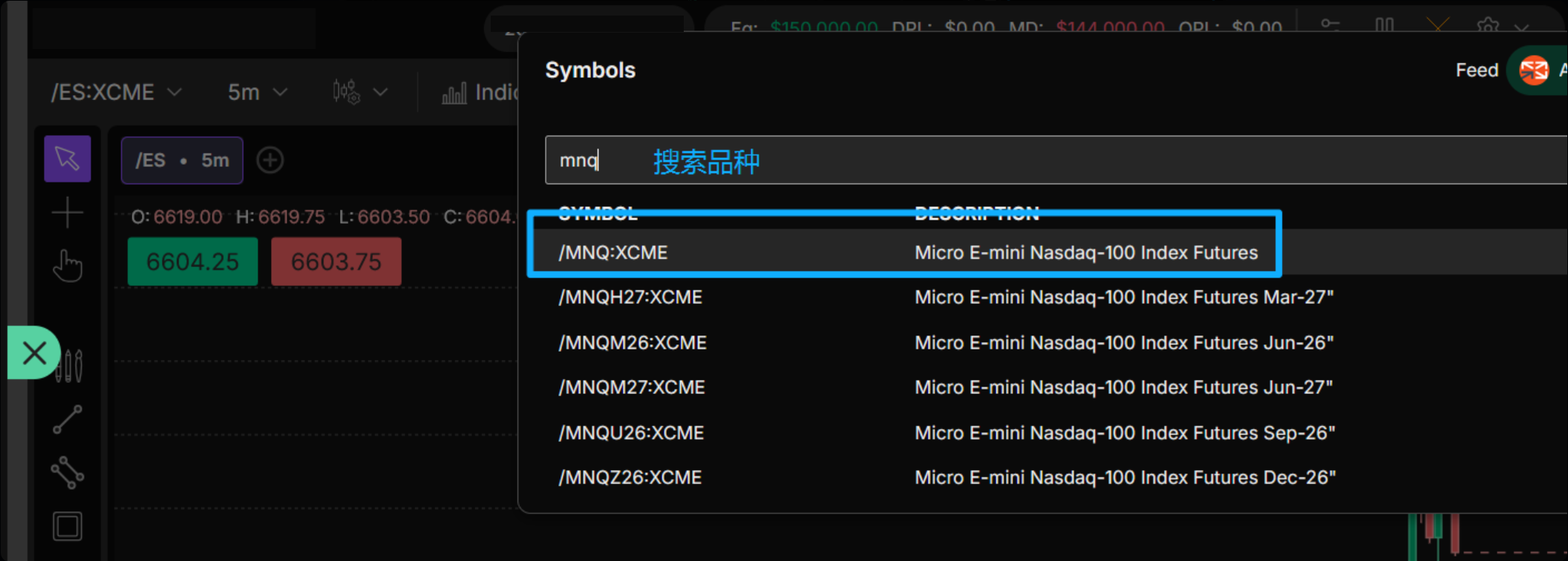
合约选择:在交易栏搜索目标品种(如 MNQ),检索结果中选取第一行主力合约进入交易界面。
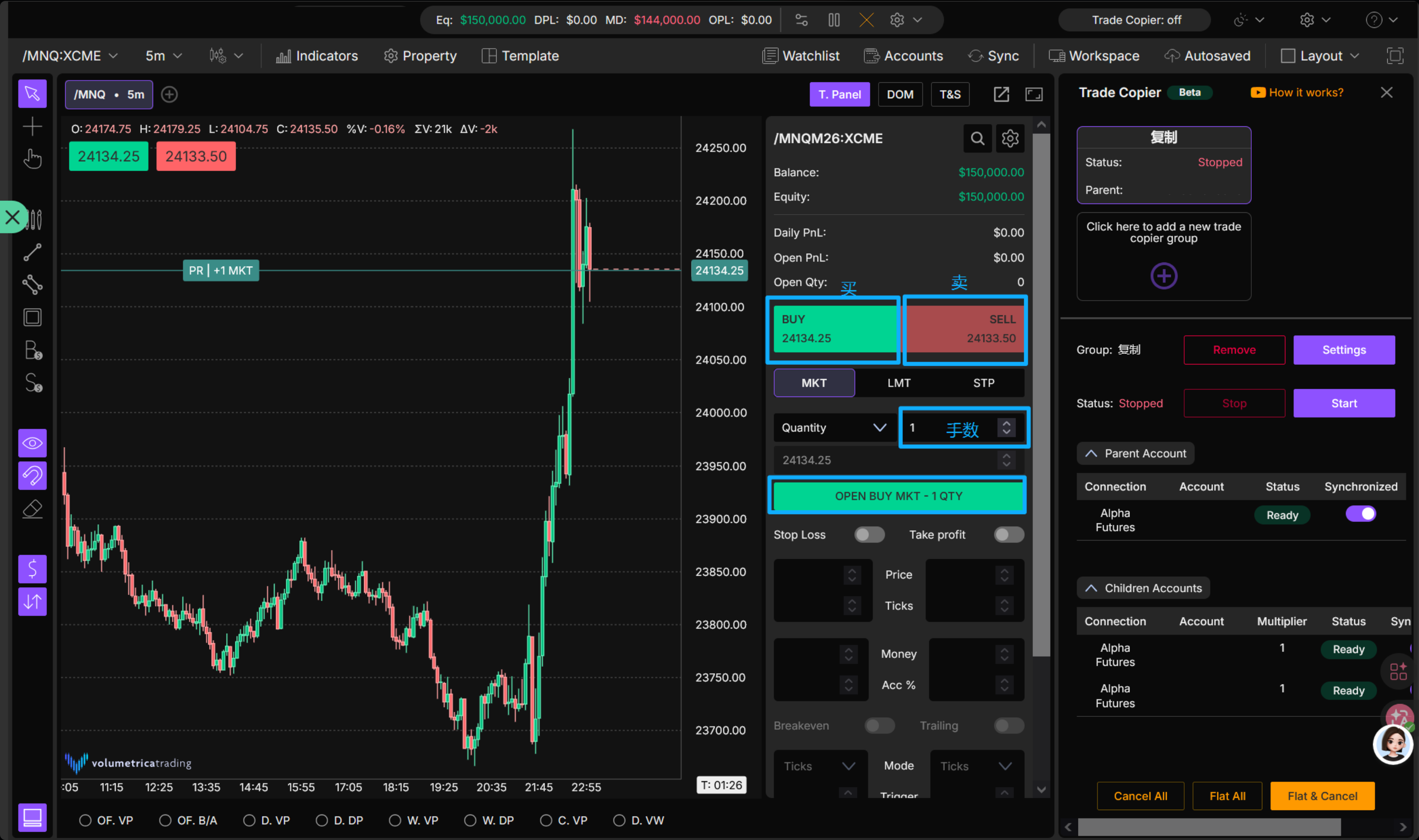
订单提交:点击 BUY(买入)或 SELL(卖出)按钮;若按钮未显示,可点击图表左上角绿色 / 红色价格,在弹出面板中选择对应操作。填写交易手数,确认无误后点击 OPEN 完成下单。
复制交易特别提示首次下单后,需切换至跟单账户核验跟单状态,确保交易同步成功。
3
二:止盈止损
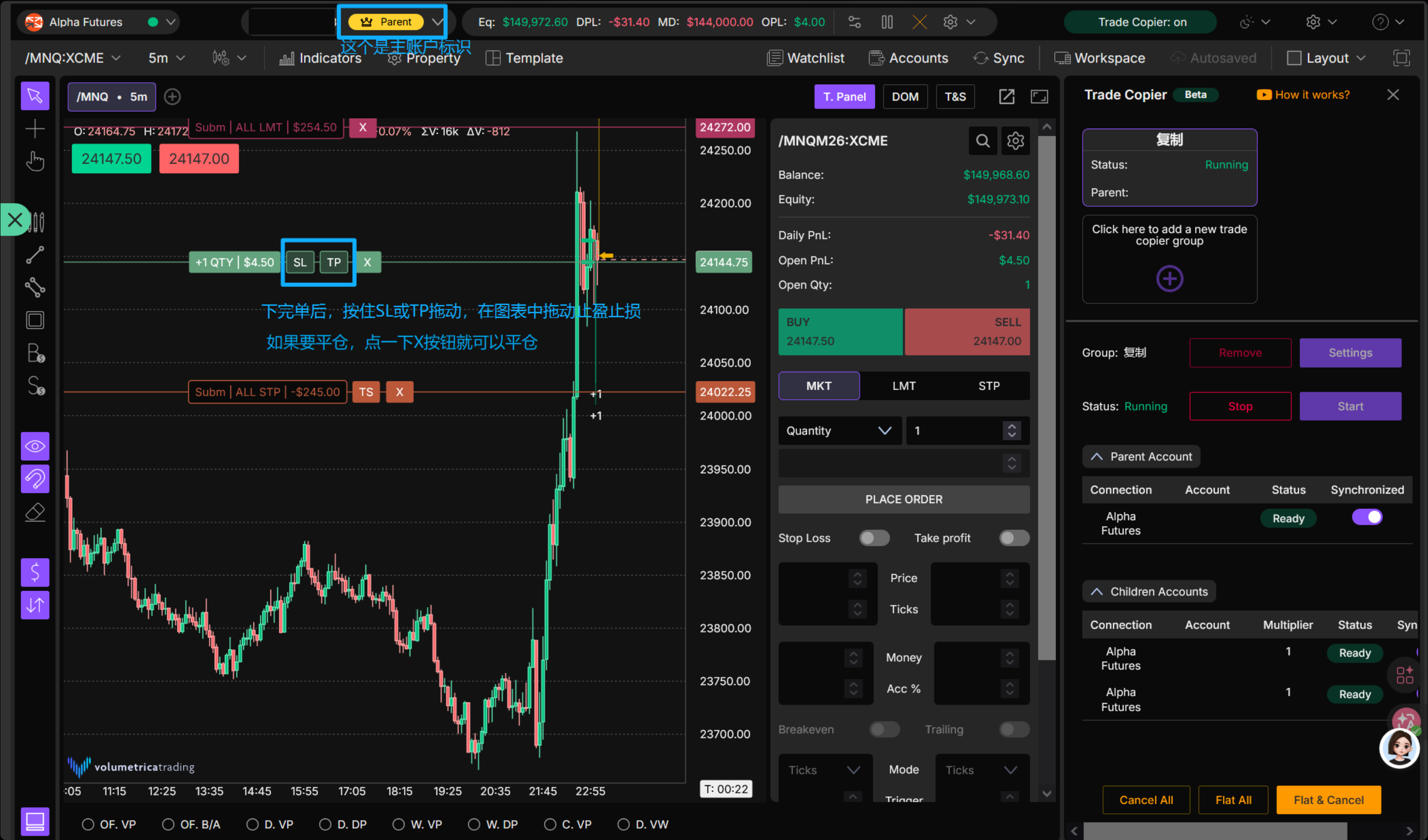
订单成交后,直接在图表中操作:长按 SL(止损)或 TP(止盈)标识,拖动至目标价位即可,图表将实时显示对应价位的金额数值。
4
三:通过图表直接交易
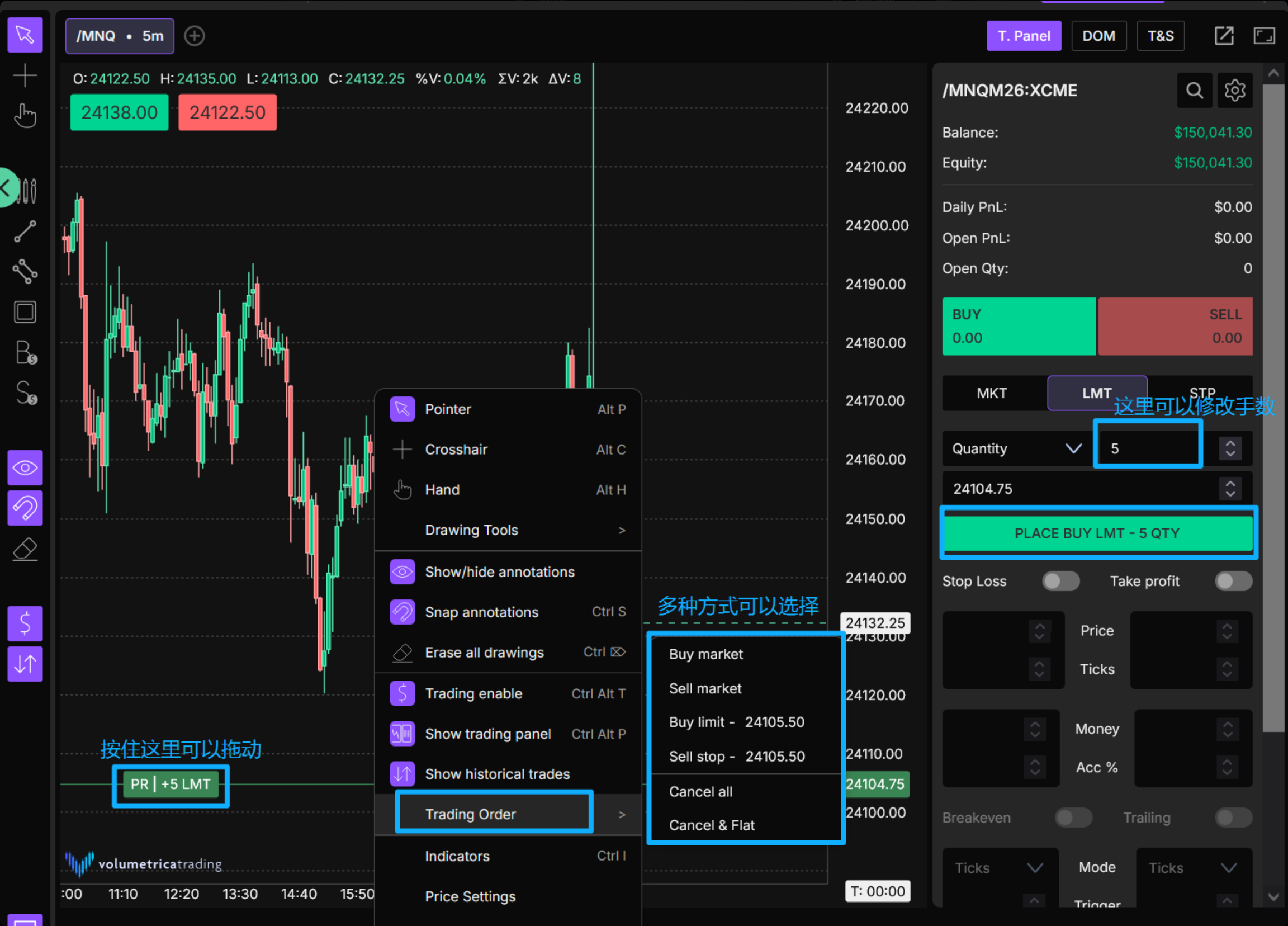
在交易图表区域右键点击,选择 Trading Order 功能,即可在弹出菜单中自选市价单、限价挂单等多种交易方式进行操作。
5
四:日盈利清算规则配置
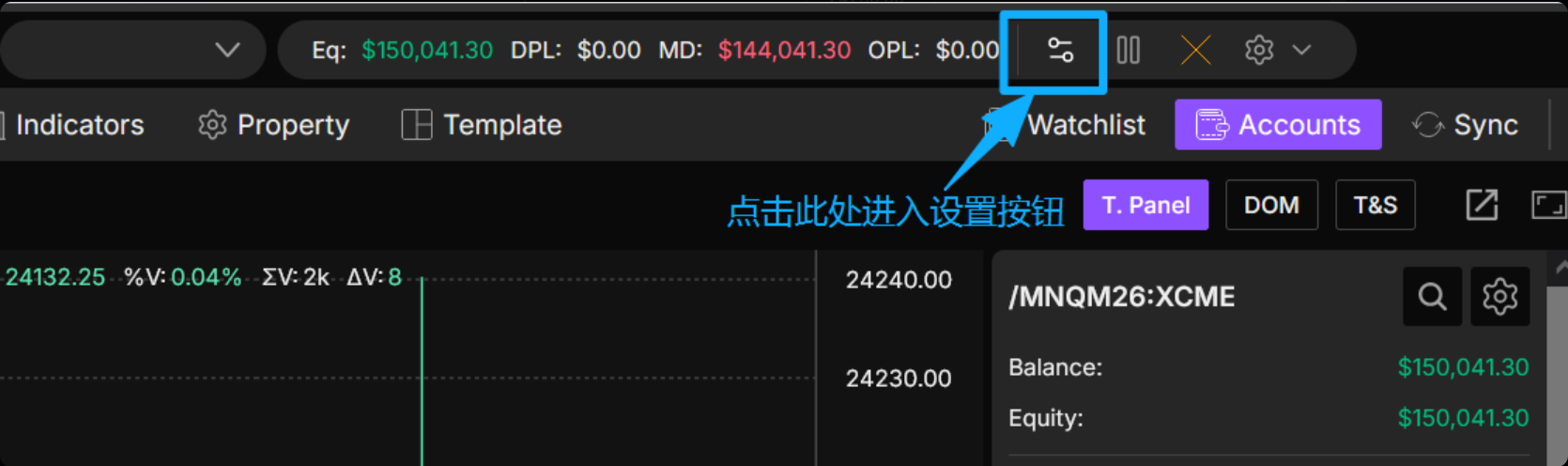
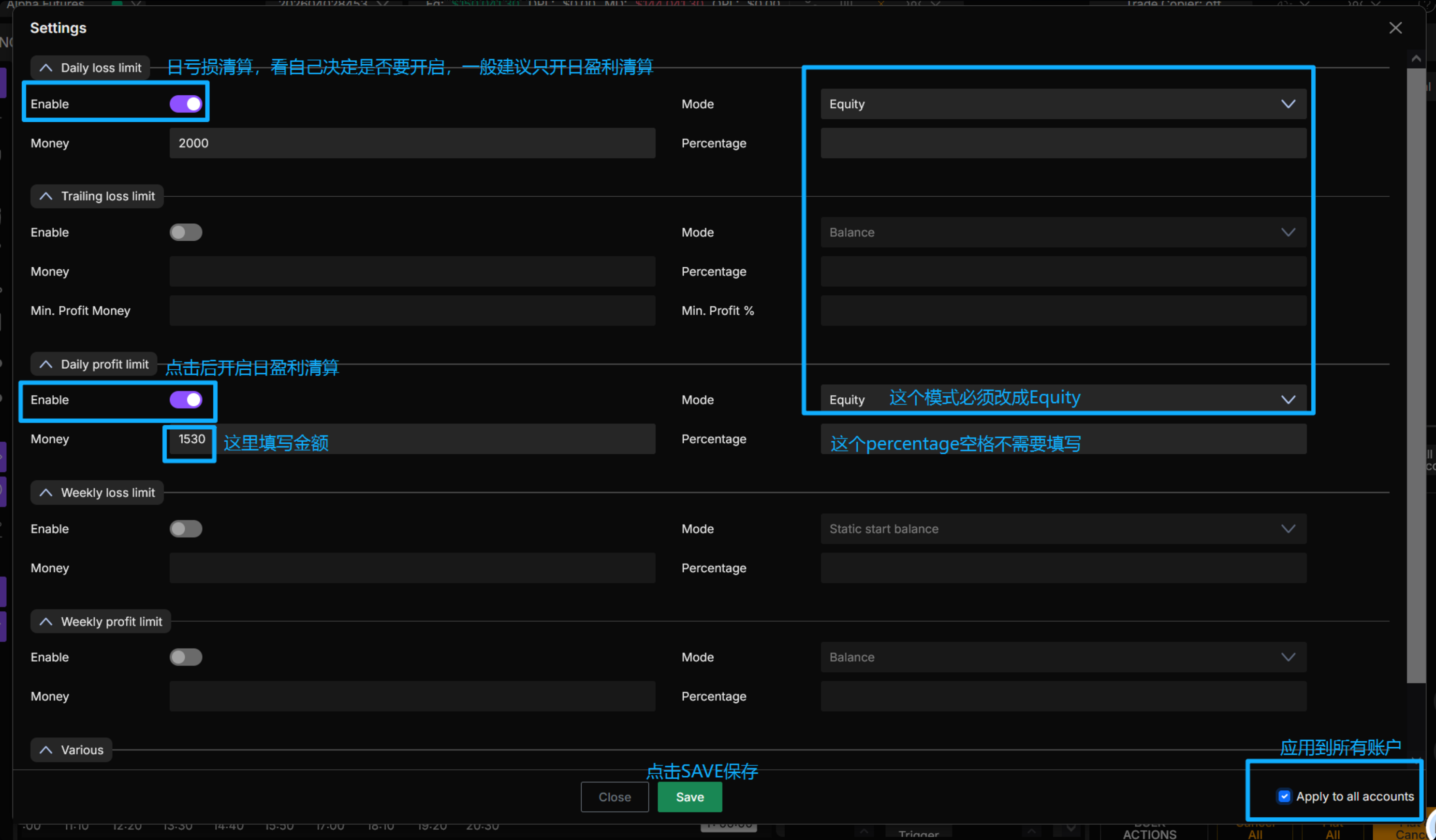
进入设置:点击平台设置按钮,进入清算规则配置页面。
- 开启日盈利清算功能(自动达到利润目标时清仓,规避超一致性风险),点击 Enable 启用功能
- 模式(Mode)必须设置为 Equity,并填写目标清算金额
- 多账户同步需求:勾选 Apply to all accounts,完成后保存设置即可生效
为什么要设置日盈利清算?开启后系统在当天达到设定利润时自动平仓,避免单日盈利占比过高触发一致性违规,是保护账户的关键配置。
Section 03
DeepCharts 复制交易
内置 Trade Copier,无需额外插件DeepCharts 已内置复制交易功能,主账户下单后从账户自动同步,非常适合同时管理多个 Prop Firm 账户。
Step 01
进入 Trade Copier
点击右上角「Trade Copier」,再点击界面中的「+」号
Step 02
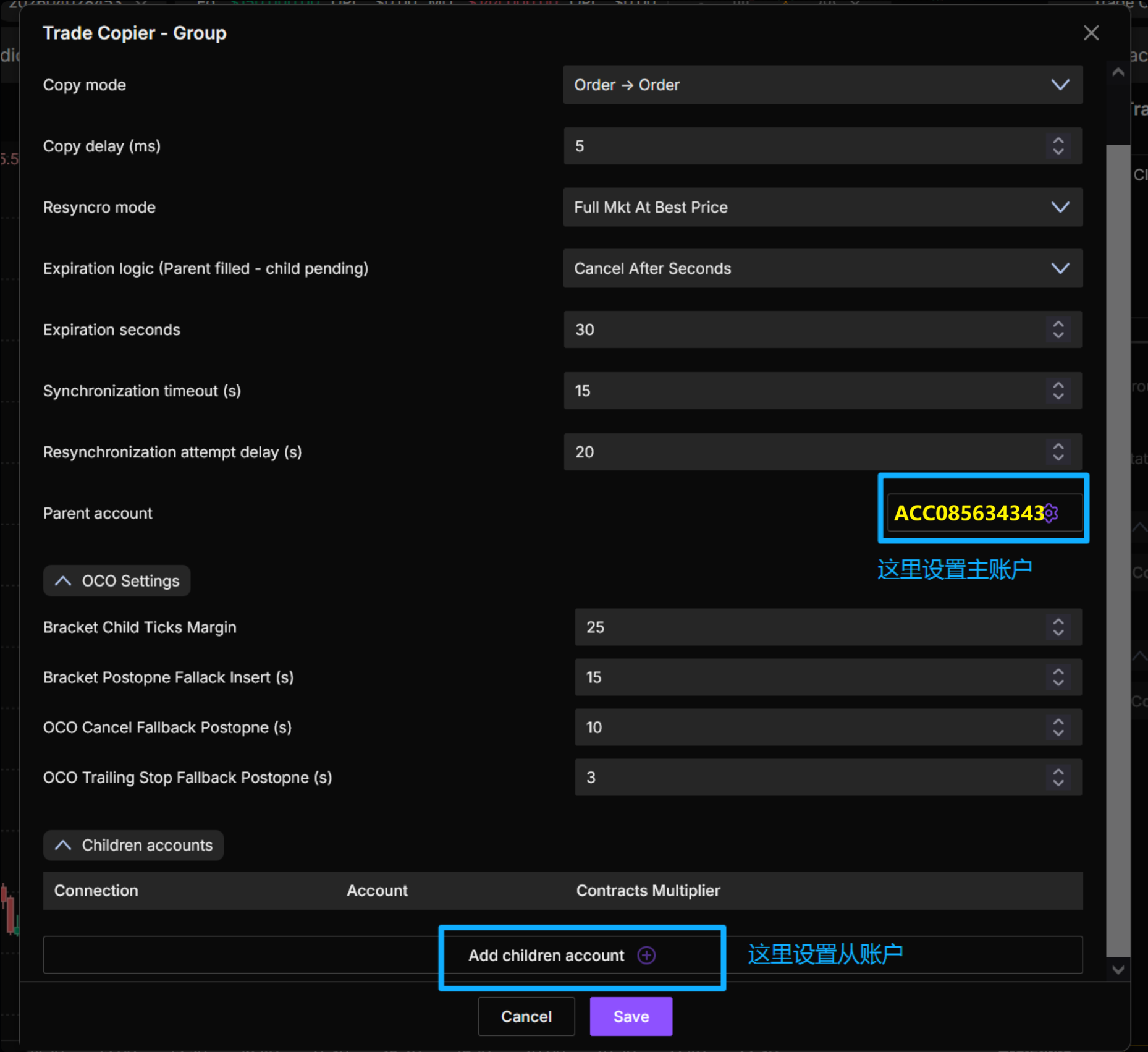
配置主 / 从账户
Parent account 选主账户,Children accounts 设从账户,填写名称后点击 save
Step 03
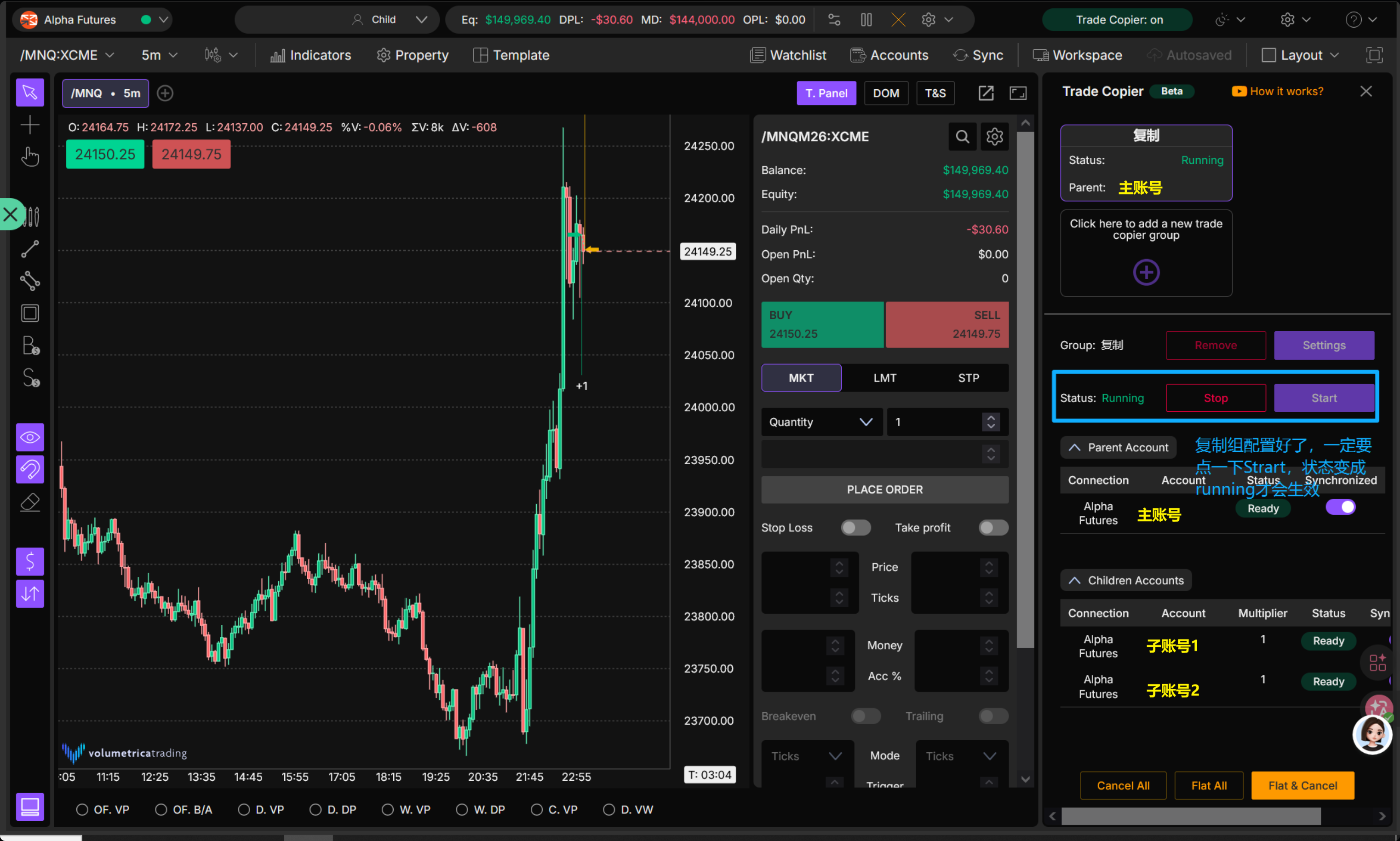
开启同步
点击 status 区域的 start,显示 running 即代表开启成功,从账户自动跟单
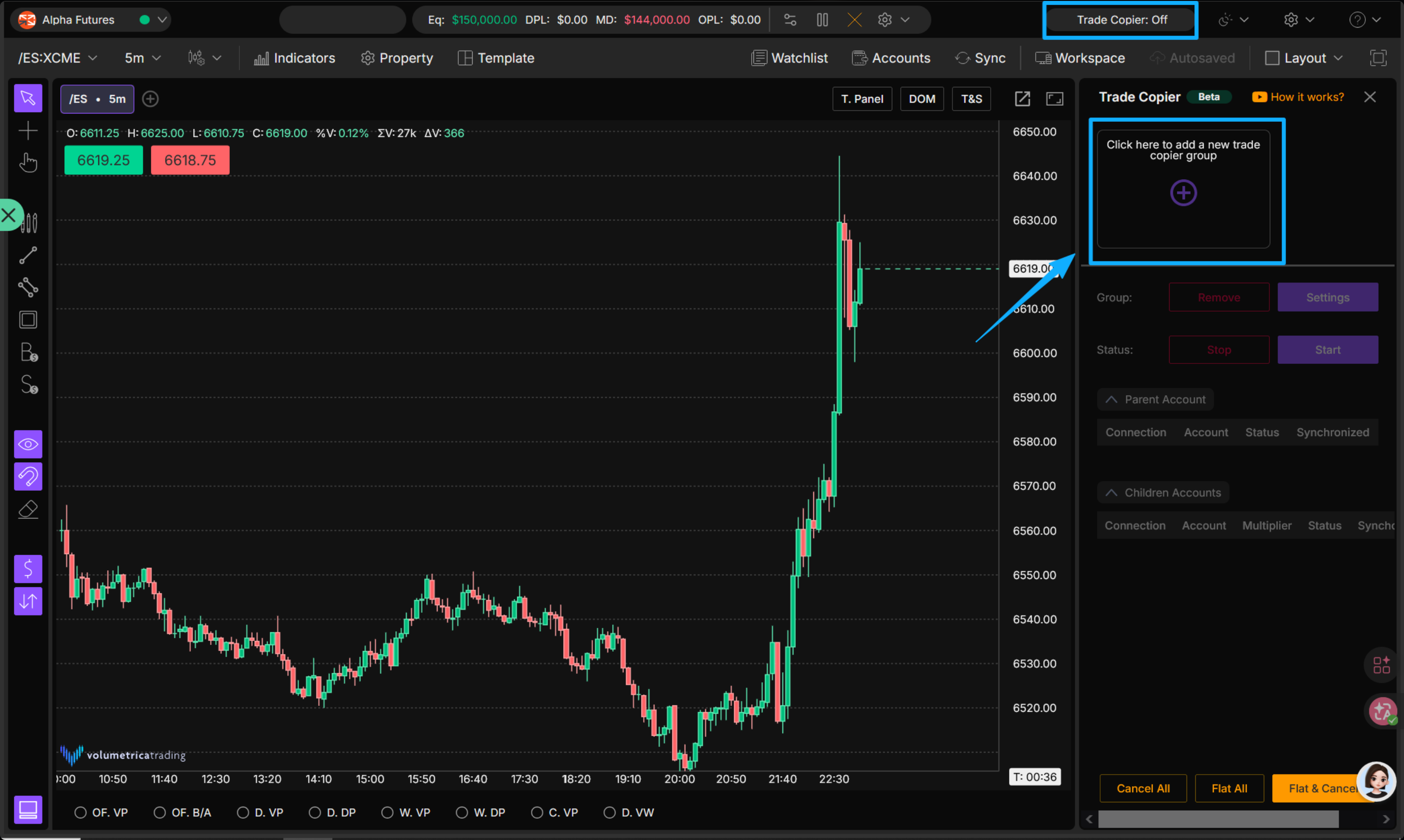
首次使用建议首次下单后务必切换至跟单账户核验跟单状态。建议先用小手数测试一笔确认正常后再正式使用。
Section 04
快速操作速查
下单搜合约 → 选第一行 → BUY/SELL → 填手数 → OPEN
止损止盈成交后 长按 SL/TP → 拖至目标价位
日盈利清算Settings → Enable → Equity → 填金额 → Apply all → 保存
复制交易Trade Copier → + → 主/从账户 → save → start → running