软件教程 · Tradovate
Tradovate
软件使用教程
从登录设置到下单操作,再到组复制交易,完整的 Tradovate 使用指南。
Q
常见问题速查
Q 01
登录时选「模拟」还是「实盘」?国内使用需要开 VPN 吗?
Propfirm 登录时选择「模拟」模式,不可选「实盘」。
国内网络使用流畅,美盘交易也不会卡顿断线,无需开 VPN。
国内网络使用流畅,美盘交易也不会卡顿断线,无需开 VPN。
Q 02
为什么无法正常交易?提示数据延迟 10 分钟该怎么解决?
Q 03
K 线断断续续是什么原因?
交易的合约非当前主力合约(主力合约每几个月会更换),需切换至持仓量 / 成交量最高的主力合约。
一
Tradovate 交易准备工作
1
多版本入口
- 网页版:trader.tradovate.com/welcome
- 电脑版下载:download.tradovate.com/download
- 手机版:iOS 在 App Store 搜索,安卓在谷歌商店搜索
2
签署 TDV 合同(必做)
不管使用哪个版本,交易前务必先签署 TDV 合同,否则无法正常交易,数据延迟 10 分钟。
签署教程:goodpropfirm.com/tradovate
签署教程:goodpropfirm.com/tradovate
3
网络说明
Tradovate 在国内网络使用很流畅,不需要开 VPN,美盘交易也不会卡顿断线。
4
登录关键选择
登录 Tradovate 时,选择「模拟」账户,而非「实盘」账户。
二
Tradovate 使用教程
01
搜索交易品种
在上方搜索栏输入 MNQ、MGC、NQ、GC 等品种(如
⚠ 每几个月主力合约会更换。若 K 线断断续续,说明合约选择错误,需切换至最新主力合约。
MGCJ6、MNQH6,这是 2026年2月的当前主合约)。⚠ 每几个月主力合约会更换。若 K 线断断续续,说明合约选择错误,需切换至最新主力合约。
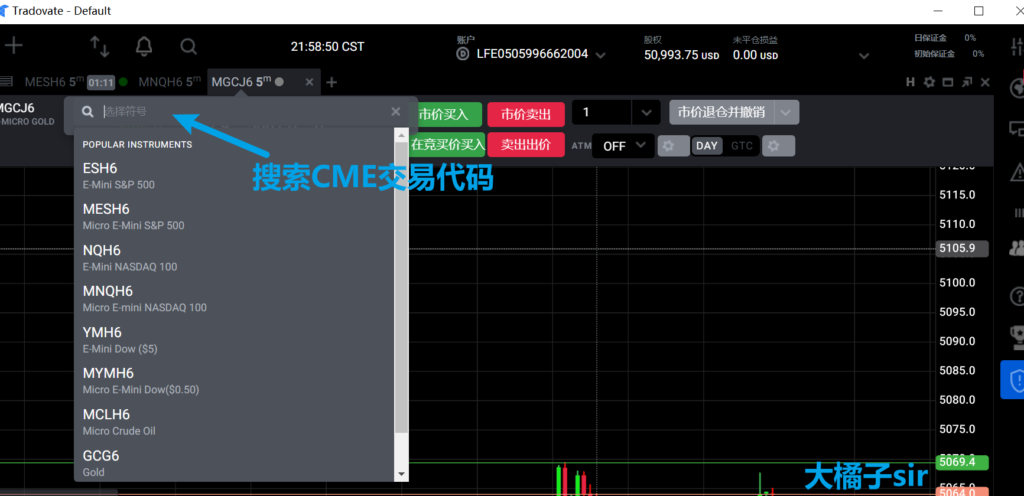
在搜索栏输入品种代码 → 选择持仓量最高的主力合约
使用操作
02
如何买入 / 卖出
填写手数后,直接点击「市价买入」或「市价卖出」即可完成下单。
如需挂单:在图表中右键单击即可挂单。
如需挂单:在图表中右键单击即可挂单。
03
提示数据延迟 10 分钟?
- 未签署合同导致,按教程 goodpropfirm.com/tradovate 用浏览器签署合同;
- 若跳不出签署界面,换谷歌浏览器并清除缓存后重新打开。
04
如何全部平仓
点击图表中的「市价退出并撤销」即可瞬间平掉当前所有持仓。
05
如何部分平仓
通过反向开仓实现部分平仓。例如持有 5 手 MNQ 多单,想平仓 3 手,则反向开 3 手 MNQ 空单即可。
06
如何设置止盈止损
Tradovate 开仓后无法直接修改止盈止损,但可在图表上反向挂单替代实现止盈 / 止损功能。
07
使用 ATM 自动止盈止损
ATM 功能可在下单时自动配置止盈止损,非常实用。
- 点击右侧设置按钮进入 ATM 设置
- 将 ATMS 调整为ON
- 自定义 ATM 名称
- 显示方式选择「美元数值」
- 输入获利(TP)和止损(SL)金额
- 止损类型选择「止损」
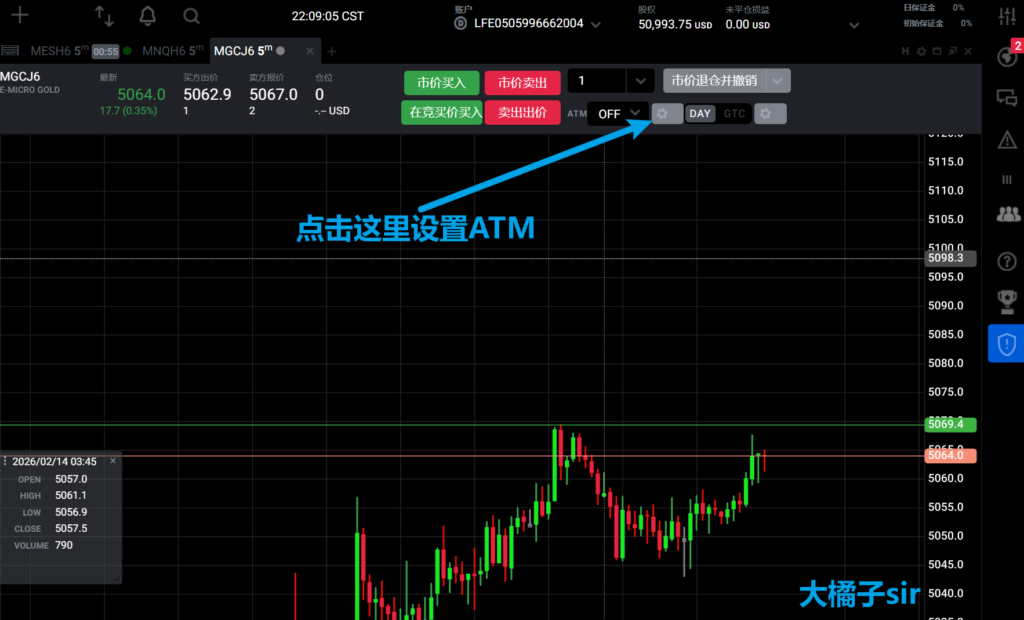
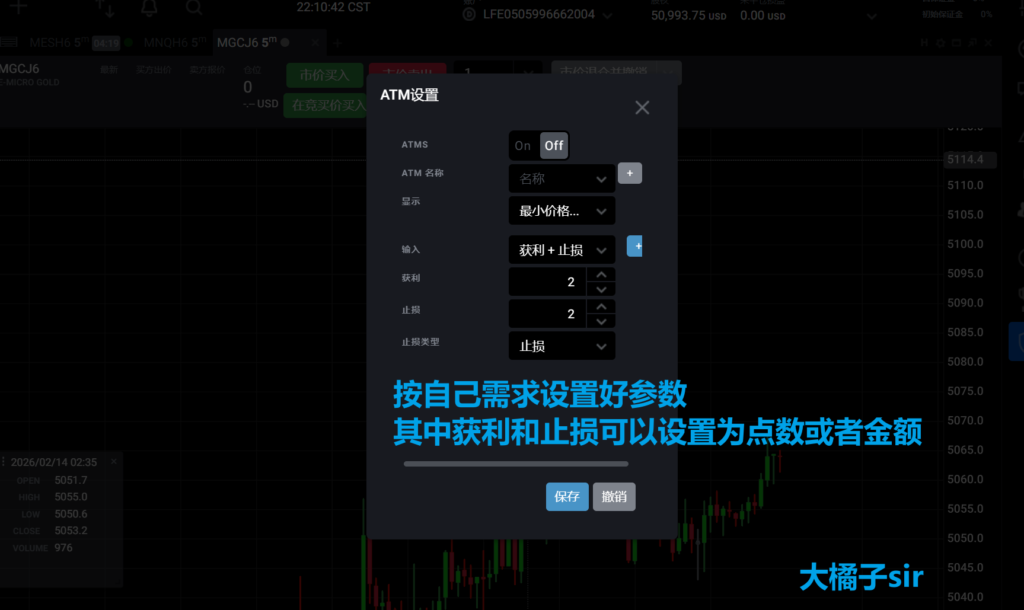
风险管理
08
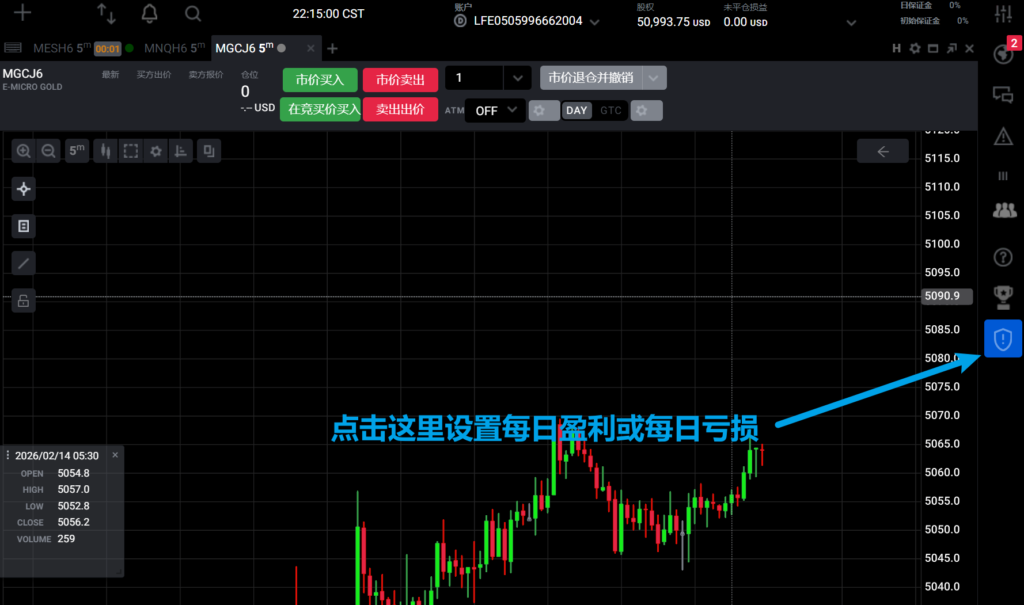
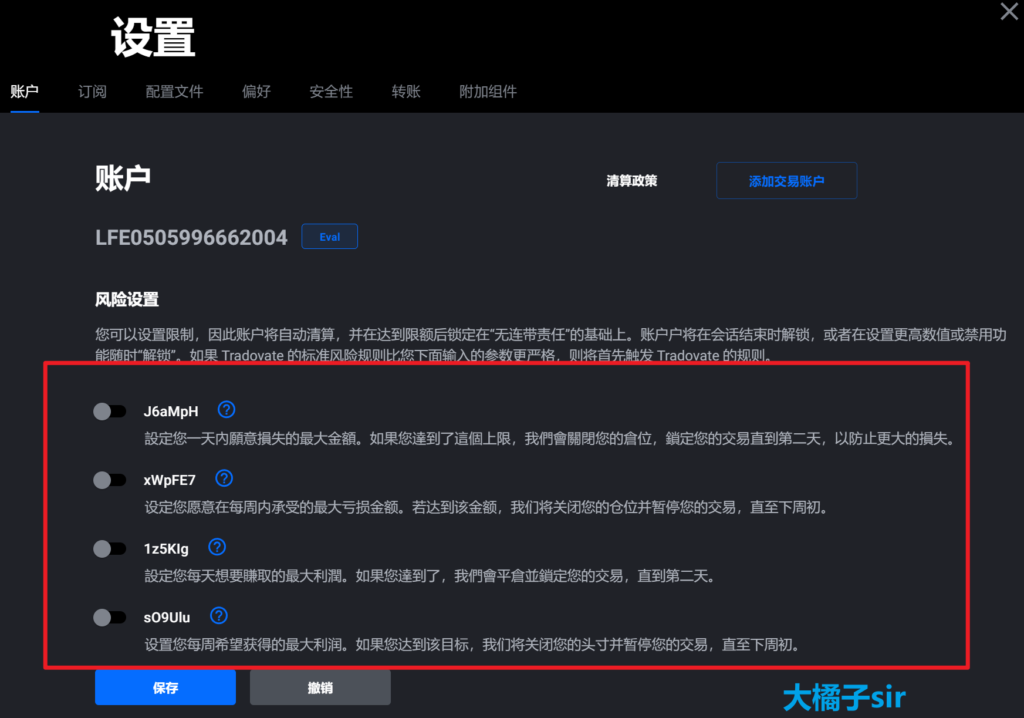
设置每日盈利 / 日亏损自动平仓
通过 Tradovate 的风险设置,可实现每日盈利或每日亏损达到指定金额时自动平仓,有效控制交易风险。
组复制交易
09
使用 Tradovate 内置组复制(复制交易)
功能操作步骤:
- 功能位置:设置 → 组设置
- 将需要复制的账户全部移动到右侧列表
- 选中目标组,开仓时按倍数下单(例:5 个账户各下 1 手 MNQ,直接下 5 手 MNQ,系统自动均分至每个账户 1 手)
⚠ 注意事项
01
操作过快(如快速点击、平仓后立即反手)可能导致复制出错,建议操作间隔 ≥ 1 秒。
02
组复制不支持 ATM 订单,会提示「Multibracket orders are not supported in Group mode」,可在风险设置中设置日损替代 ATM 功能。
03
更多 Copy Trade 详细全流程,点击下方按钮查看完整教程。